5 0 0

Linux课程001——VMware虚拟机安装

admin
2024-11-20 453

=========下载区=================


→点击下载虚拟机主程序


==============================


准备工作,Windows电脑

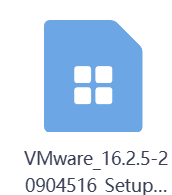
我们打开下载完的虚拟机主程序【文件名字如下】


==================这节课我们讲解虚拟机的安装,先不讲解镜像的配置

最后于 9月前 被admin编辑 ,原因:
请按照社区规范发言,举报邮箱 [email protected]
请认准唯一官方邮箱
最新回复 (5)
  • admin 楼主
    11月前 0
    引用 2

    1

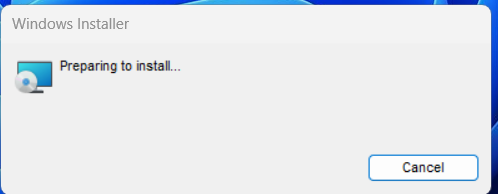
    双击运行虚拟机安装程序等待弹出安装页面

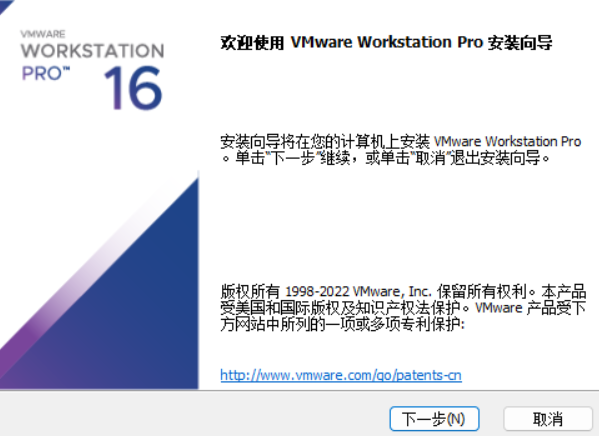
    出现此页面无需操作继续等待,直到出现下图

    点击【下一步】


  • admin 楼主
    11月前 0
    引用 3

    点击【我接受】然后点击【下一步】

    点击更改,更改位置到D盘

    【把↑这里的c改成d即可,其他不动】

    随后

    勾选所有选项

    点击【下一步】

    最后于 11月前 被admin编辑 ,原因:
  • admin 楼主
    11月前 0
    引用 4

    2

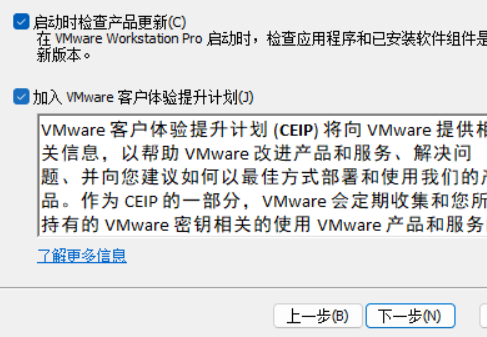
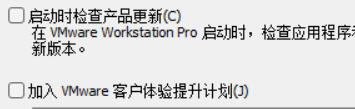
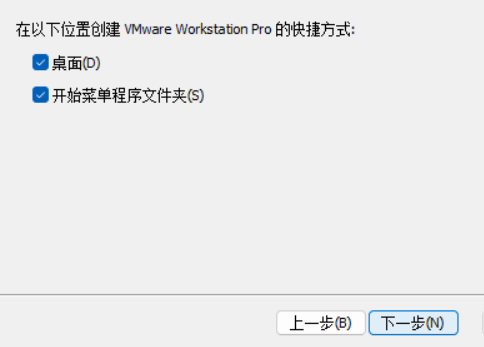
    取消这两个选项

    点击【下一步】

  • admin 楼主
    11月前 0
    引用 5

    3

    继续点击

    【下一步】

  • admin 楼主
    11月前 0
    引用 6

    4
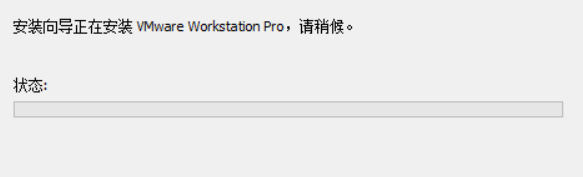
    点击下面的【安装】

    需要一些时间,等待即可

    随后点击

    【完成】


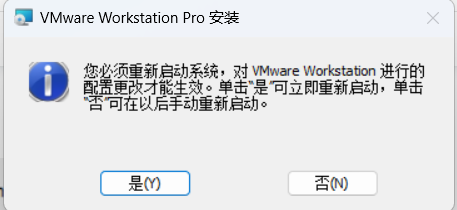
    5点击重启计算机

    ==================

    安装完成


    =================首次运行

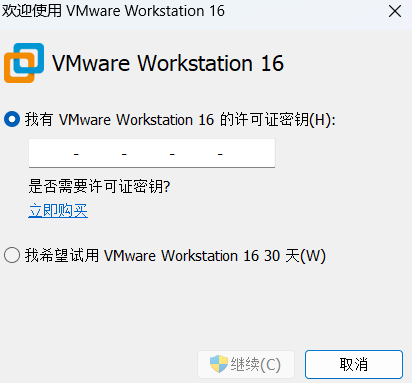
    选择第一个,并且,复制粘贴输入我们的许可证密钥


    YF390-0HF8P-M81RQ-2DXQE-M2UT6


    点击【继续】

    点击【完成】
    最后于 11月前 被admin编辑 ,原因:

请先登录后发表评论!

返回
请先登录后发表评论!